Responduct Kullanım Kılavuzu
1. Giriş
Tarayıcıda responduct.vercel.app/auth/login adresini açın. E-posta ve şifrenizi girin, Giriş Yap butonuna tıklayın. Sistem sizi rolünüze göre otomatik olarak yönlendirir.
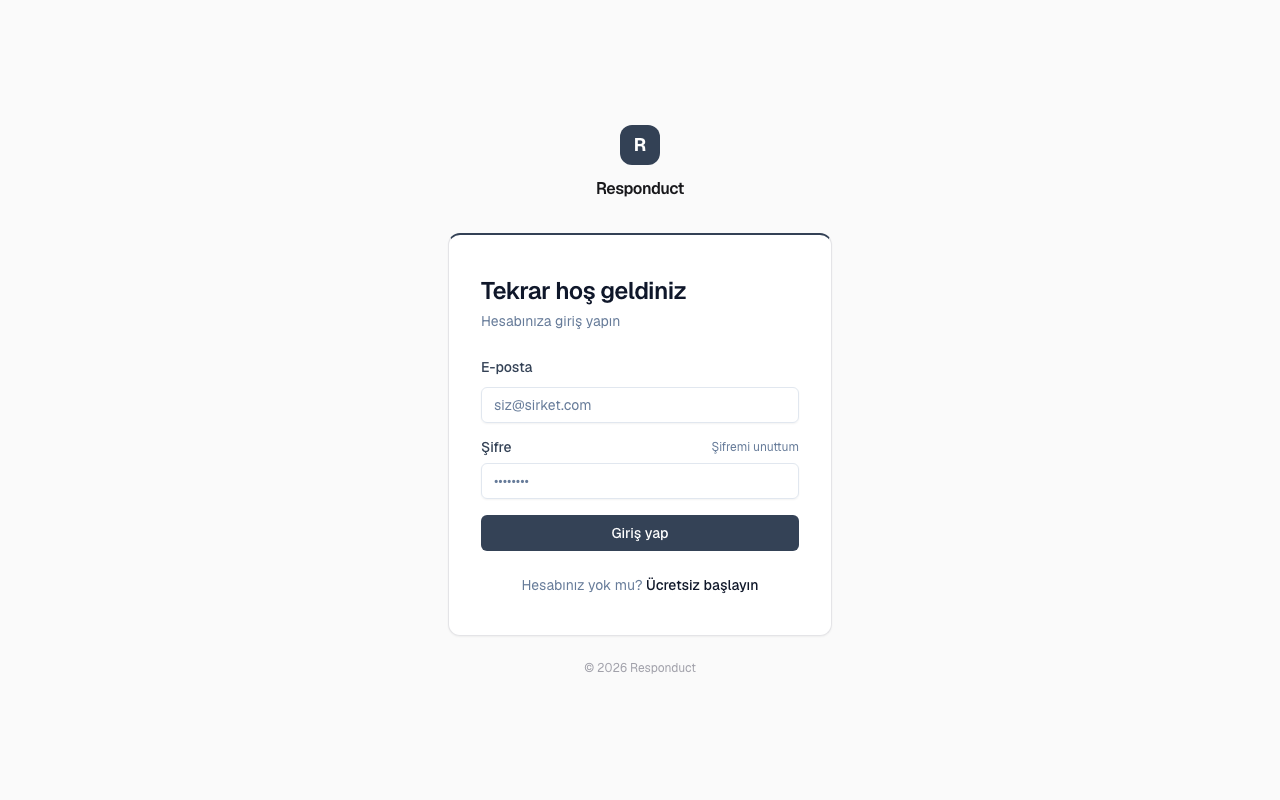
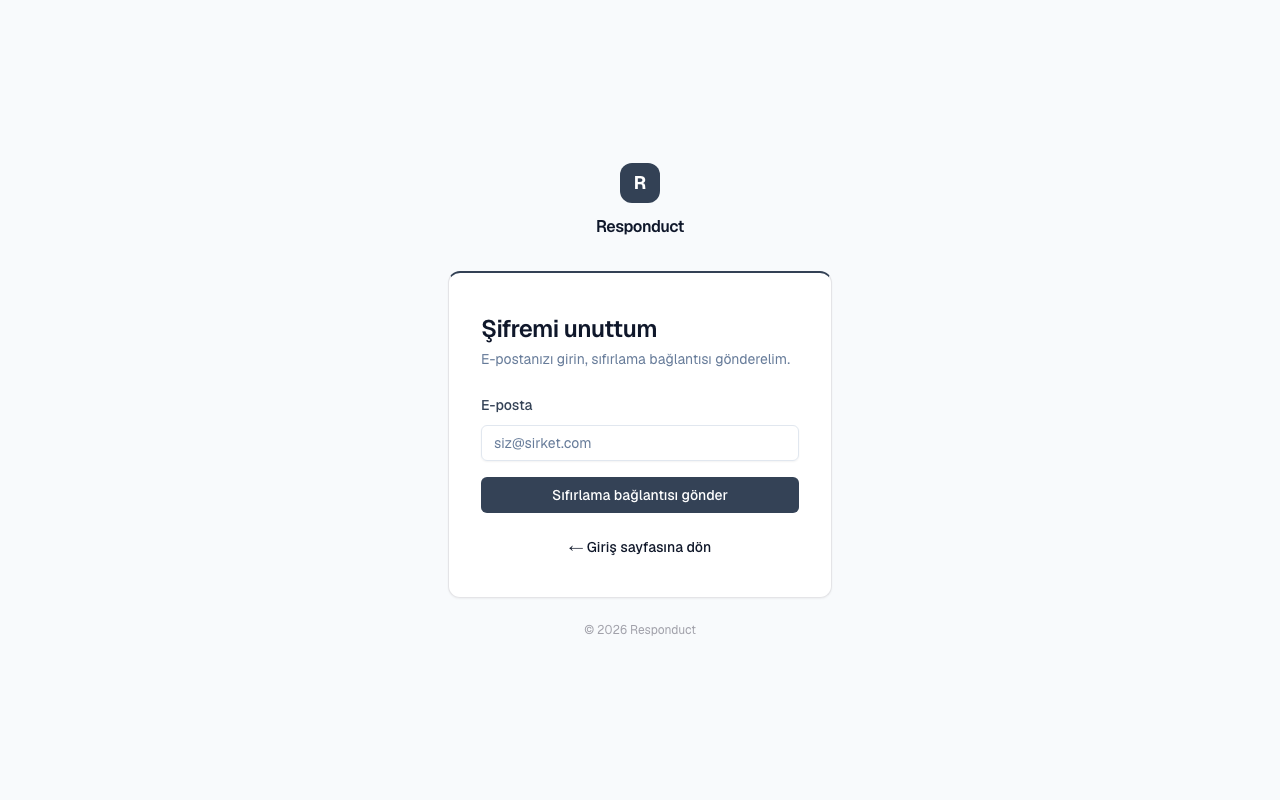
Şifremi unuttum: Giriş sayfasındaki "Şifremi unuttum" bağlantısına tıklayın, e-postanızı girin. Gelen e-postadaki bağlantı ile yeni şifre belirleyebilirsiniz.
2. Yönetici (Admin) Kılavuzu
2.1 Genel Bakış
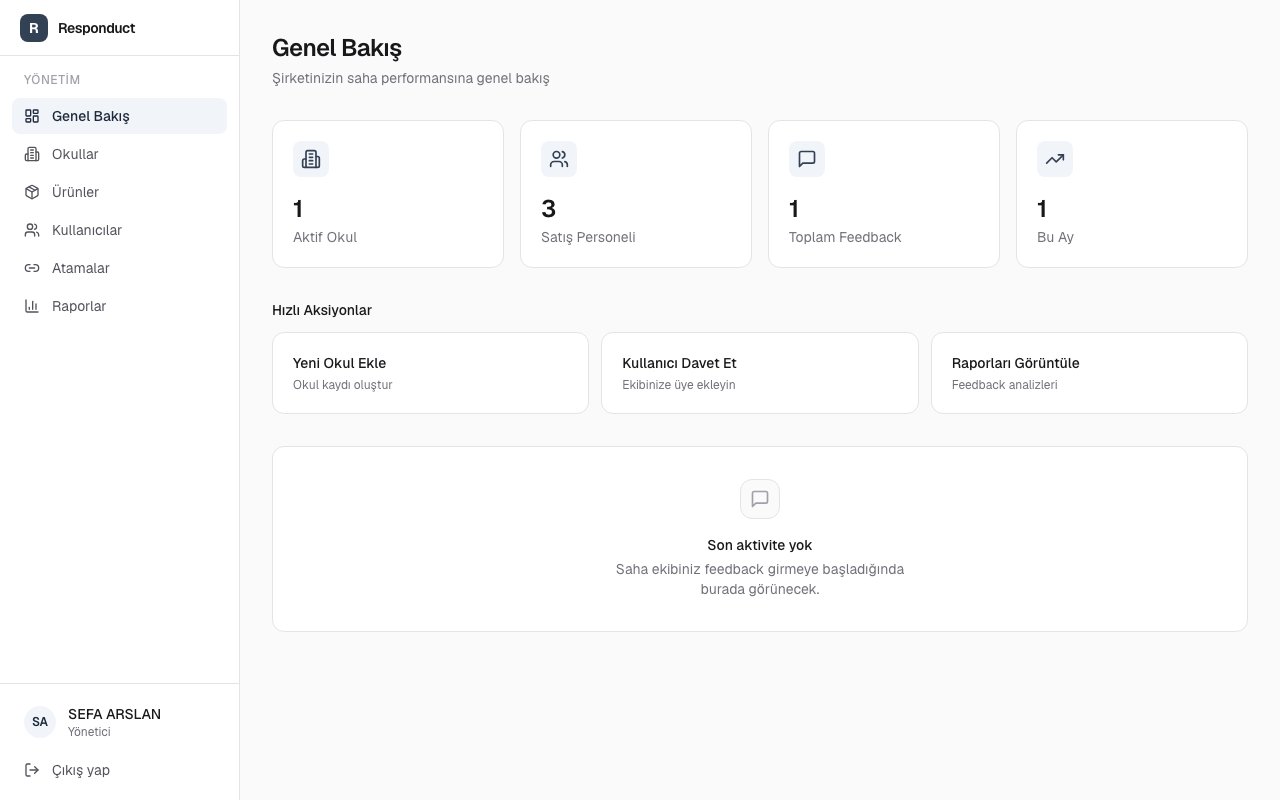
Giriş yaptıktan sonra aktif okul, personel ve feedback sayılarını bu ekrandan görürsünüz.
2.2 Okul Yönetimi
Yeni Okul butonuna tıklayarak okul ekleyebilirsiniz. Okul adı, şehir, ilçe, adres, telefon ve yetkili kişi bilgilerini girin.
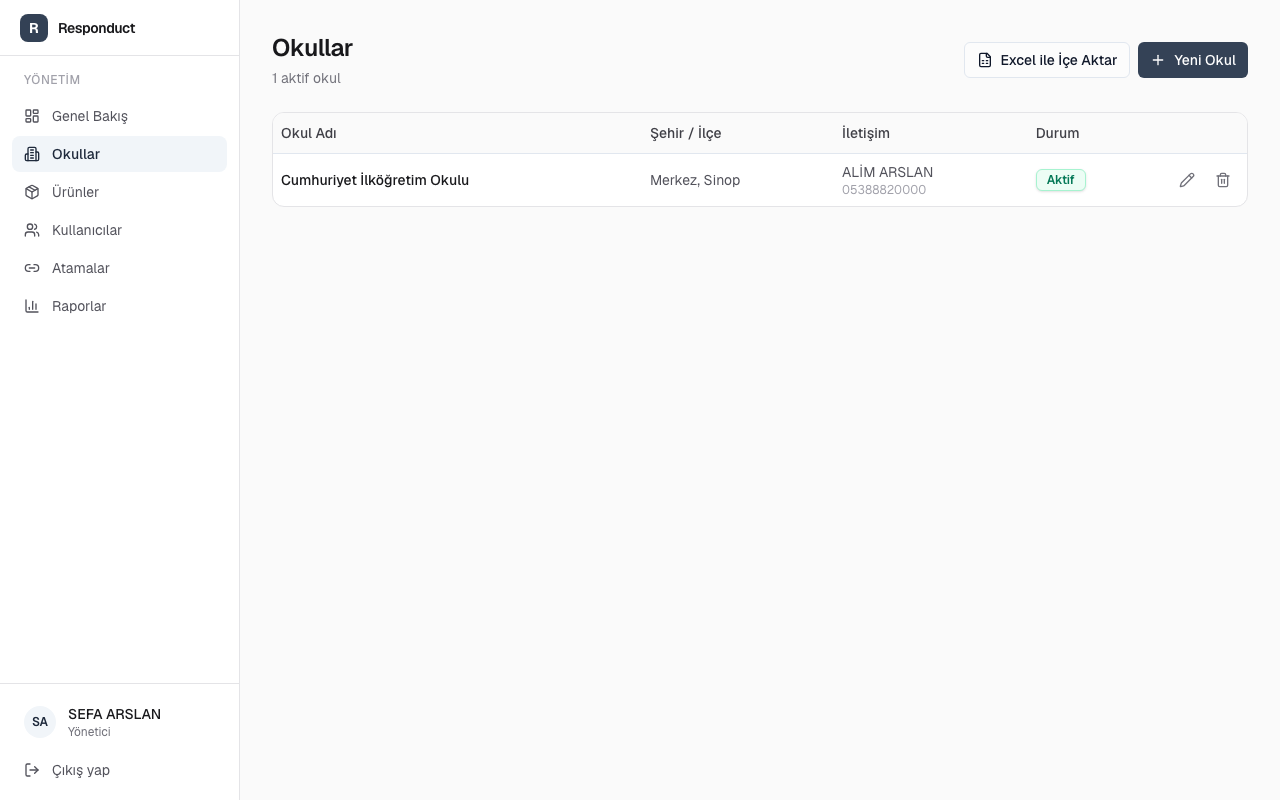
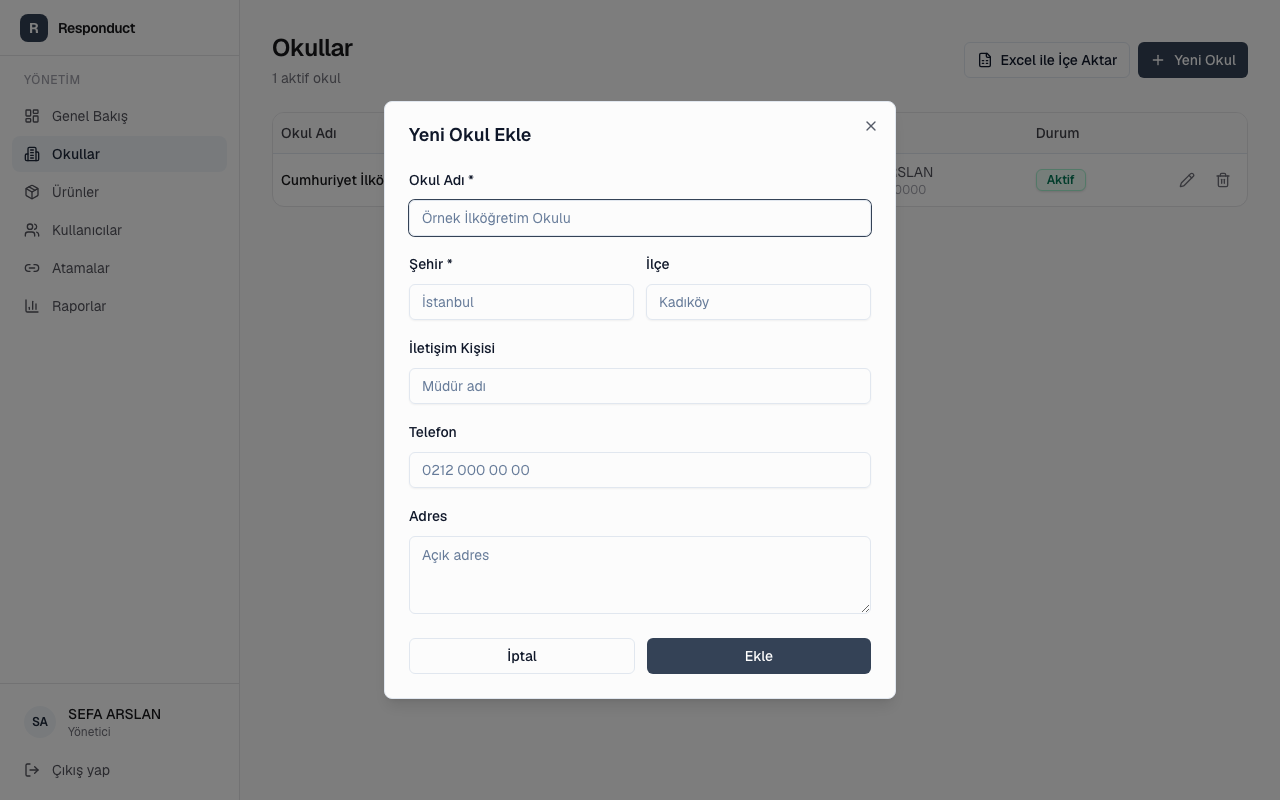
Excel ile toplu import: "Excel ile İçe Aktar" butonundan şablonu indirin, doldurun ve yükleyin.
2.3 Ürün Yönetimi
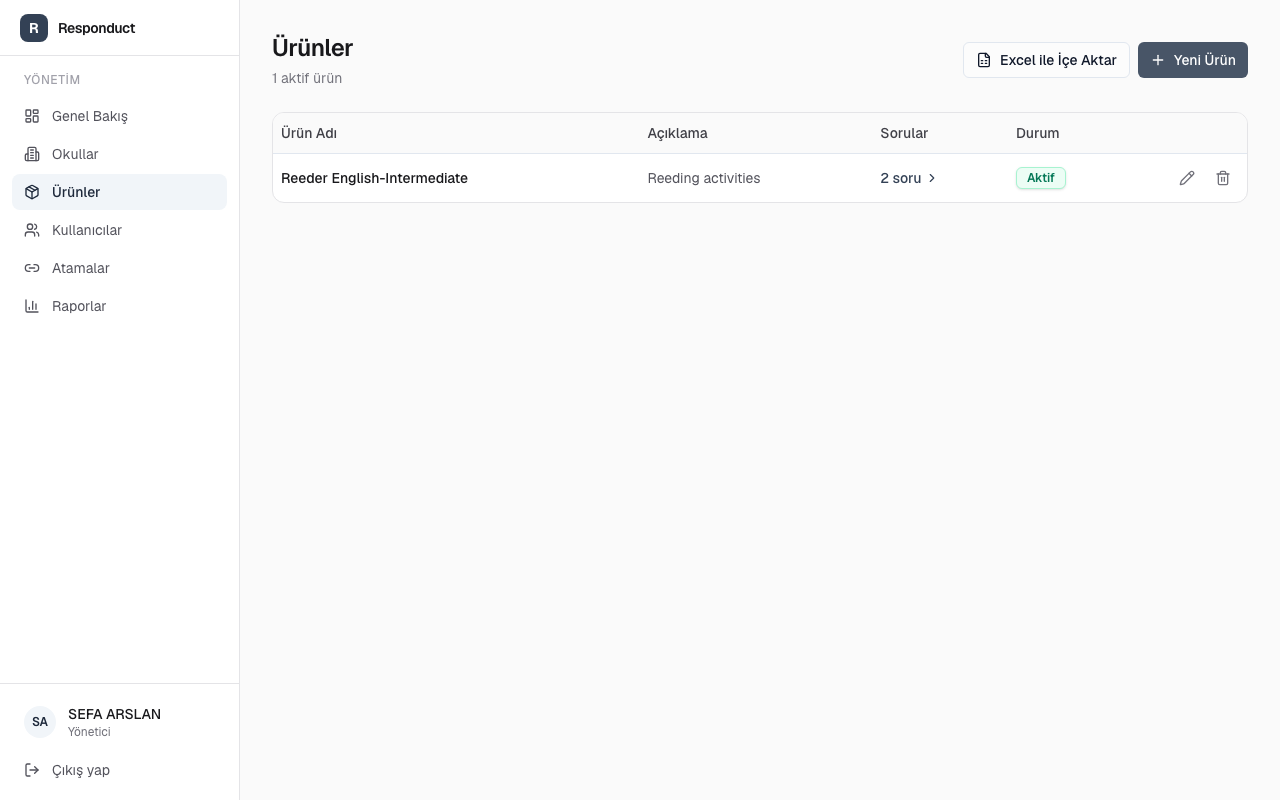
Ürünlerinizi bu ekrandan yönetin. Her ürüne özel sorular eklemek için Soruları Düzenle bağlantısına tıklayın.
2.4 Kullanıcı Yönetimi
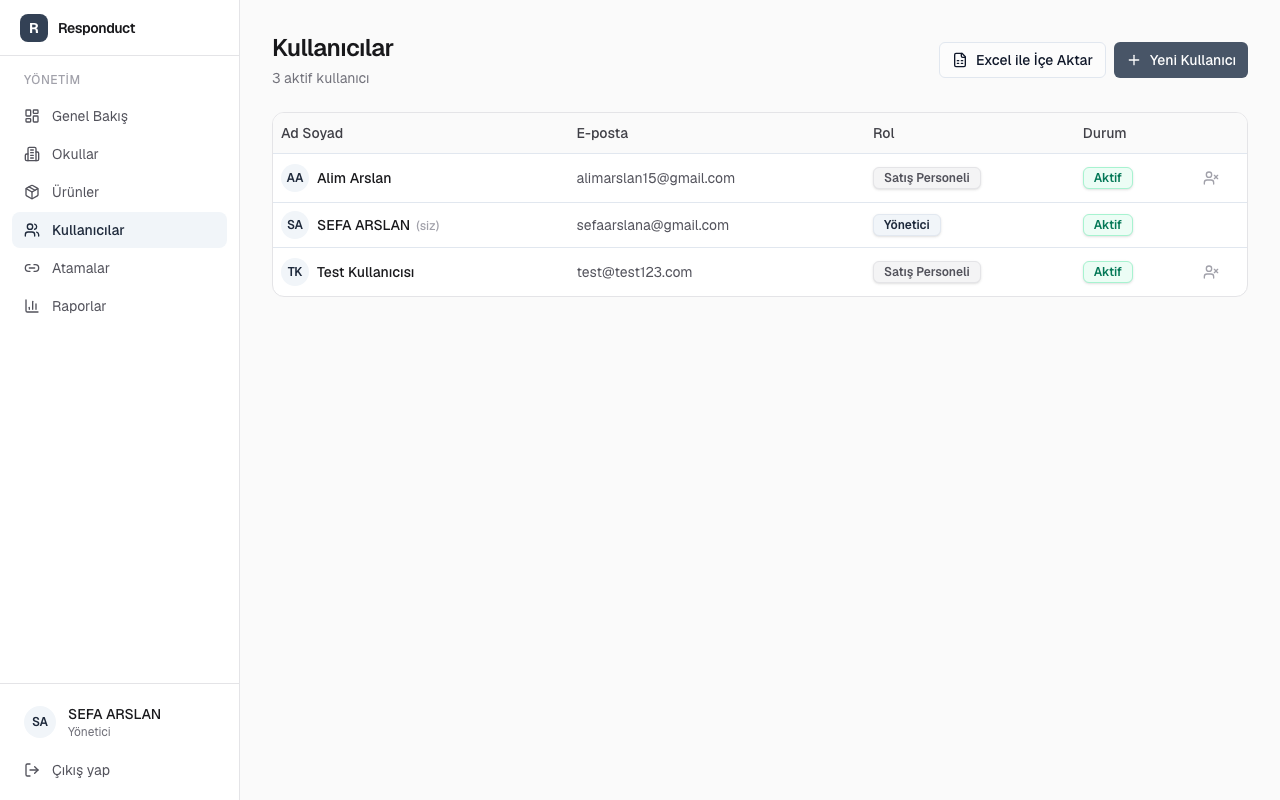
Yeni Kullanıcı butonuyla saha personelini sisteme davet edin. E-posta ve rol seçimini yapın; davetli kişi e-posta ile bilgilendirilir.
2.5 Atamalar
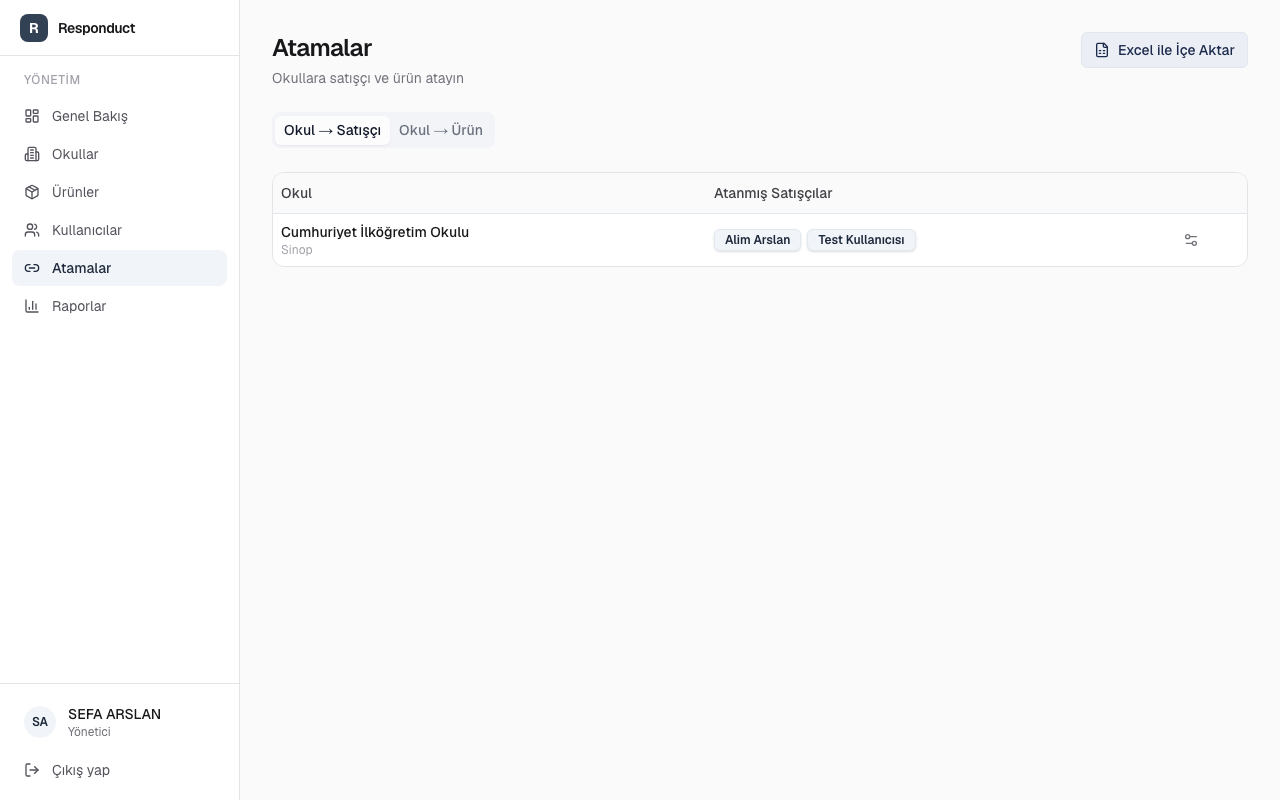
Bu ekranda iki işlem yapılır:
- Kullanıcı Ata: Hangi personelin hangi okulu ziyaret edeceğini belirleyin.
- Ürün Ata: Hangi okula hangi ürünün sunulacağını belirleyin.
2.6 Raporlar
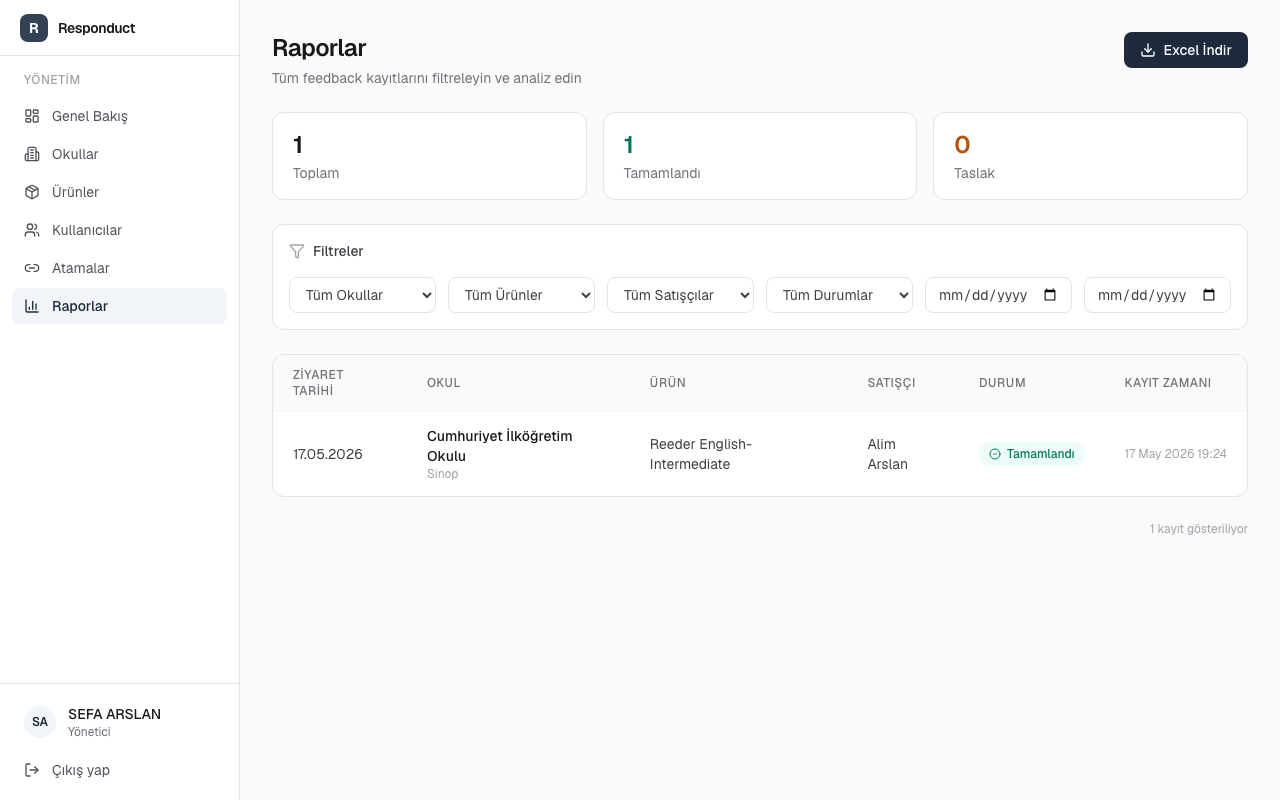
Tüm feedbackleri görüntüleyin. Okul, ürün, personel, tarih aralığı ve duruma göre filtreleyin. Excel İndir butonu ile sonuçları dışa aktarın.
3. Saha Personeli Kılavuzu
3.1 Genel Bakış
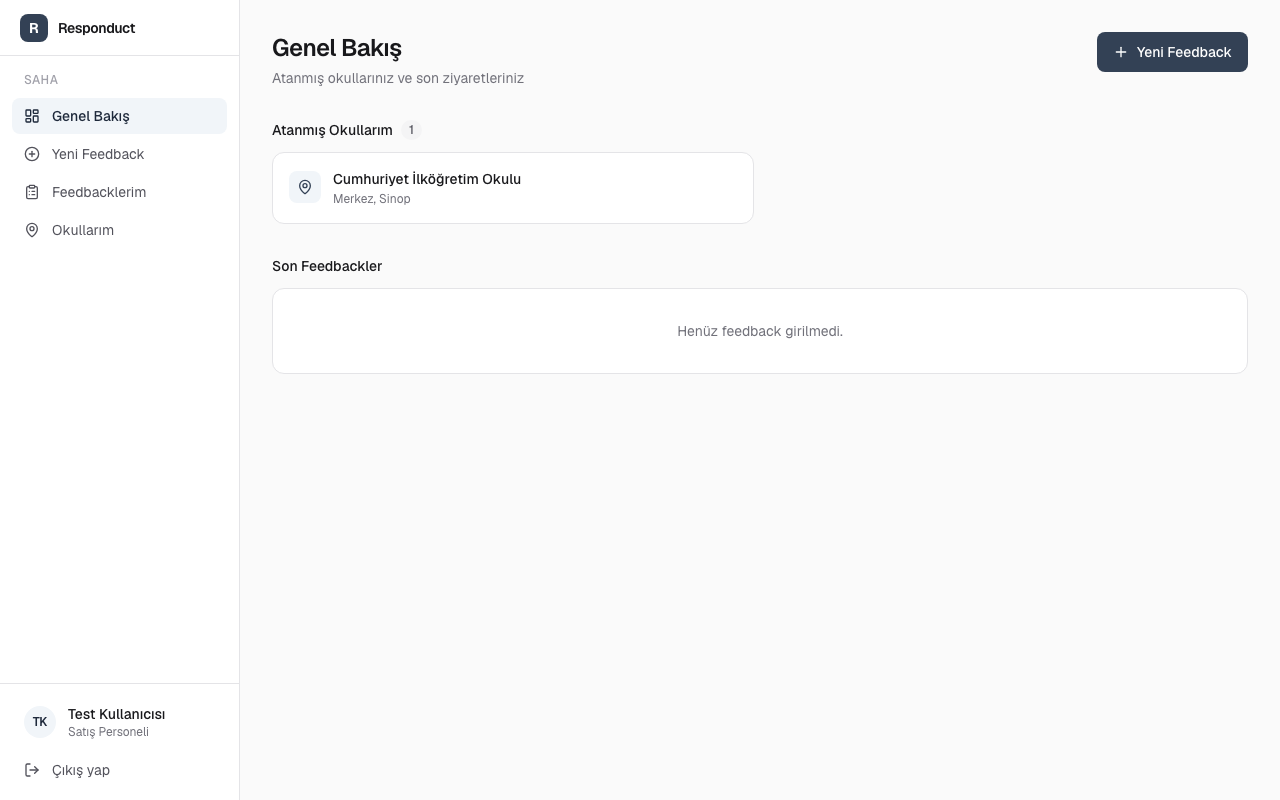
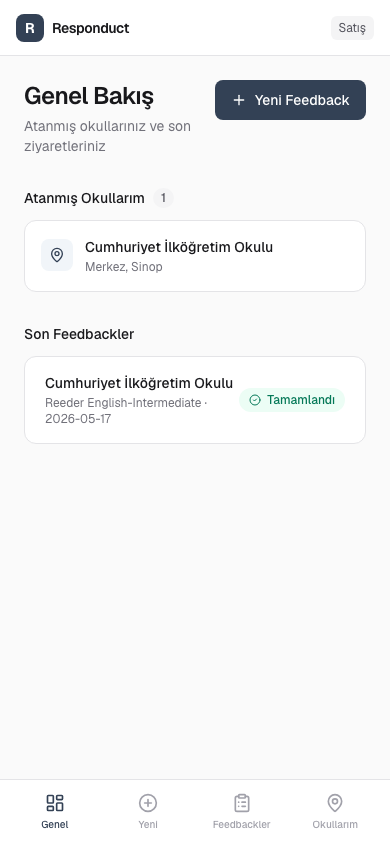
Giriş yaptığınızda atanmış okullarınız ve son feedbackleriniz görünür. Yeni Feedback butonuyla hemen başlayabilirsiniz.
3.2 Feedback Girişi
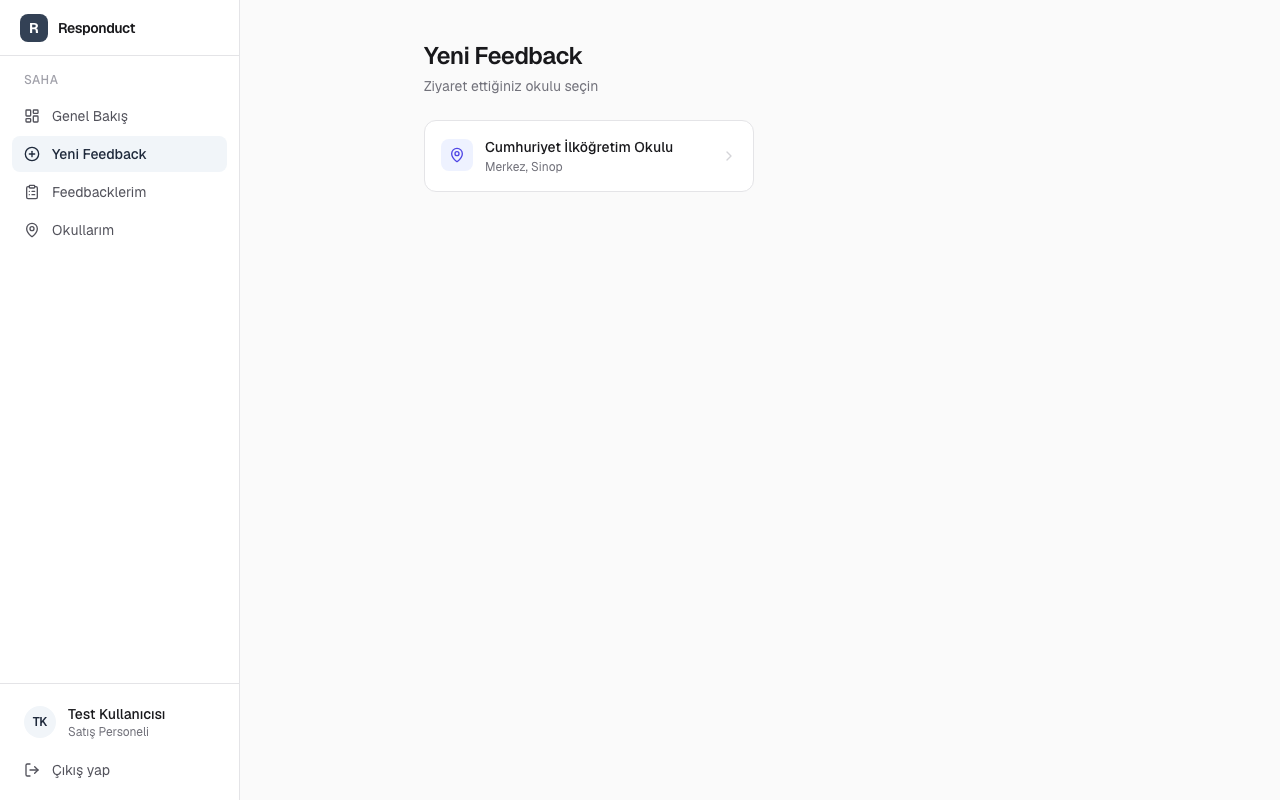
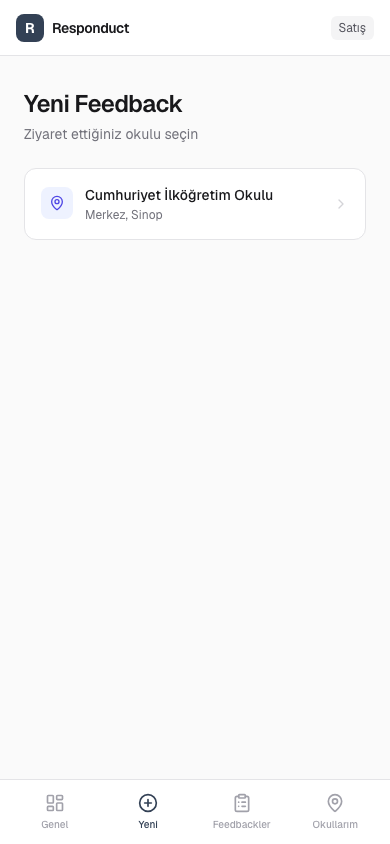
Adım 1 — Okul Seçin
Ziyaret ettiğiniz okula tıklayın.
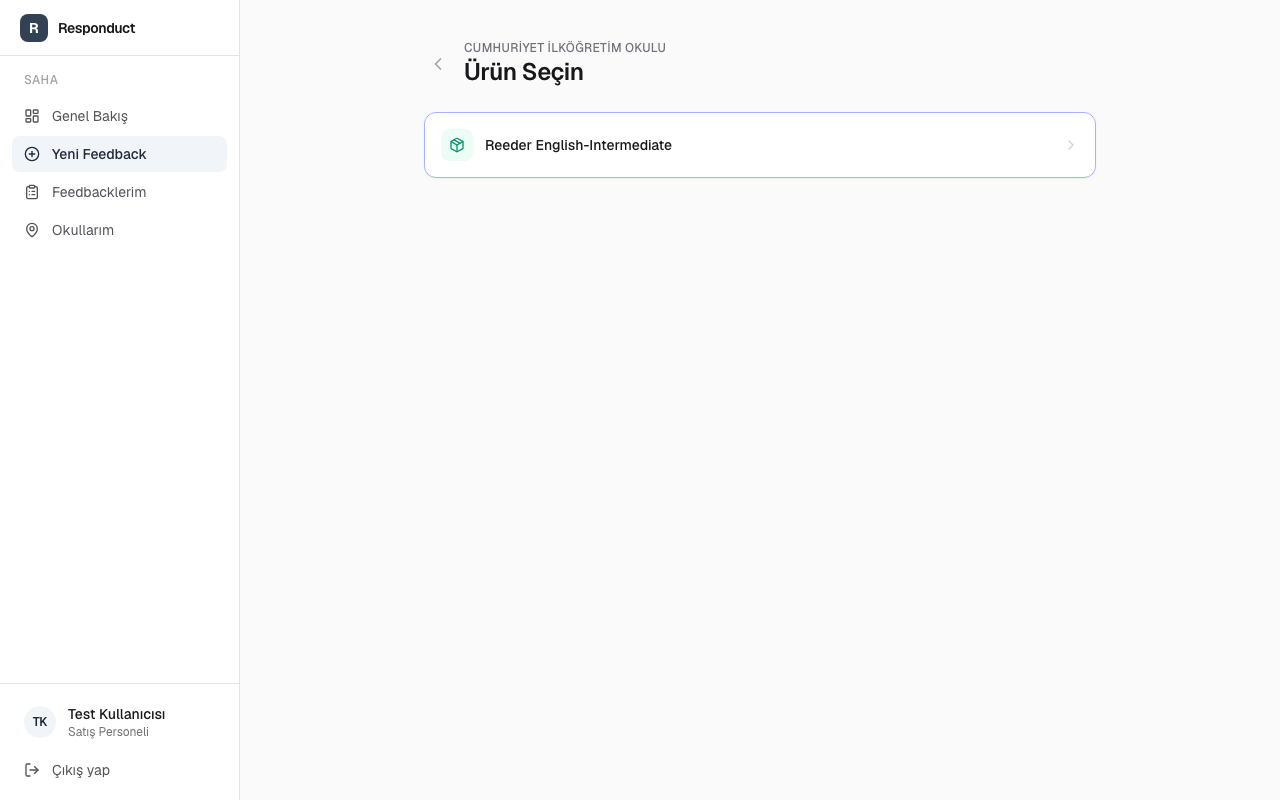
Adım 2 — Ürün Seçin
Sunduğunuz ürünü seçin.
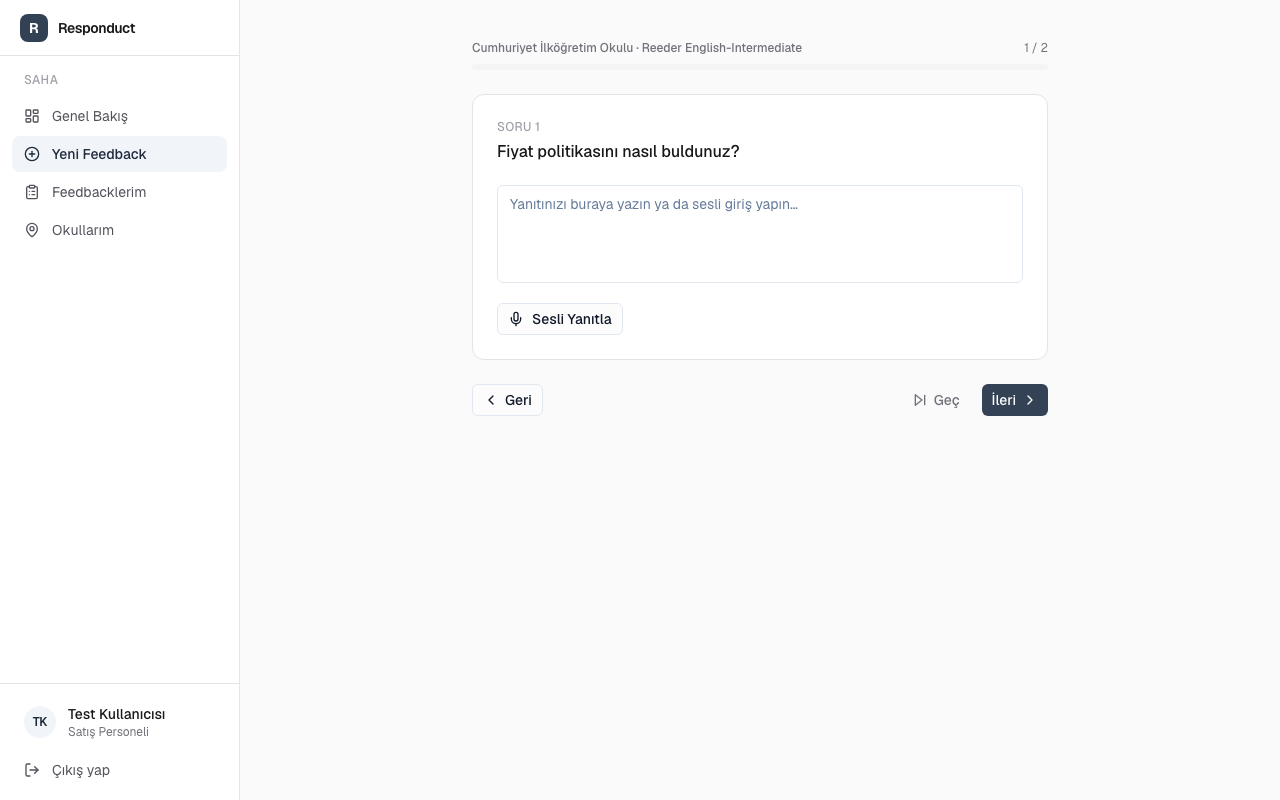
Adım 3 — Soruları Yanıtlayın
Her soruyu okuyun ve yanıtınızı yazın veya mikrofon butonuna basarak sesli giriş yapın. İleri ile sonraki soruya geçin; cevaplamak istemediğiniz soruları Geç ile atlayabilirsiniz.
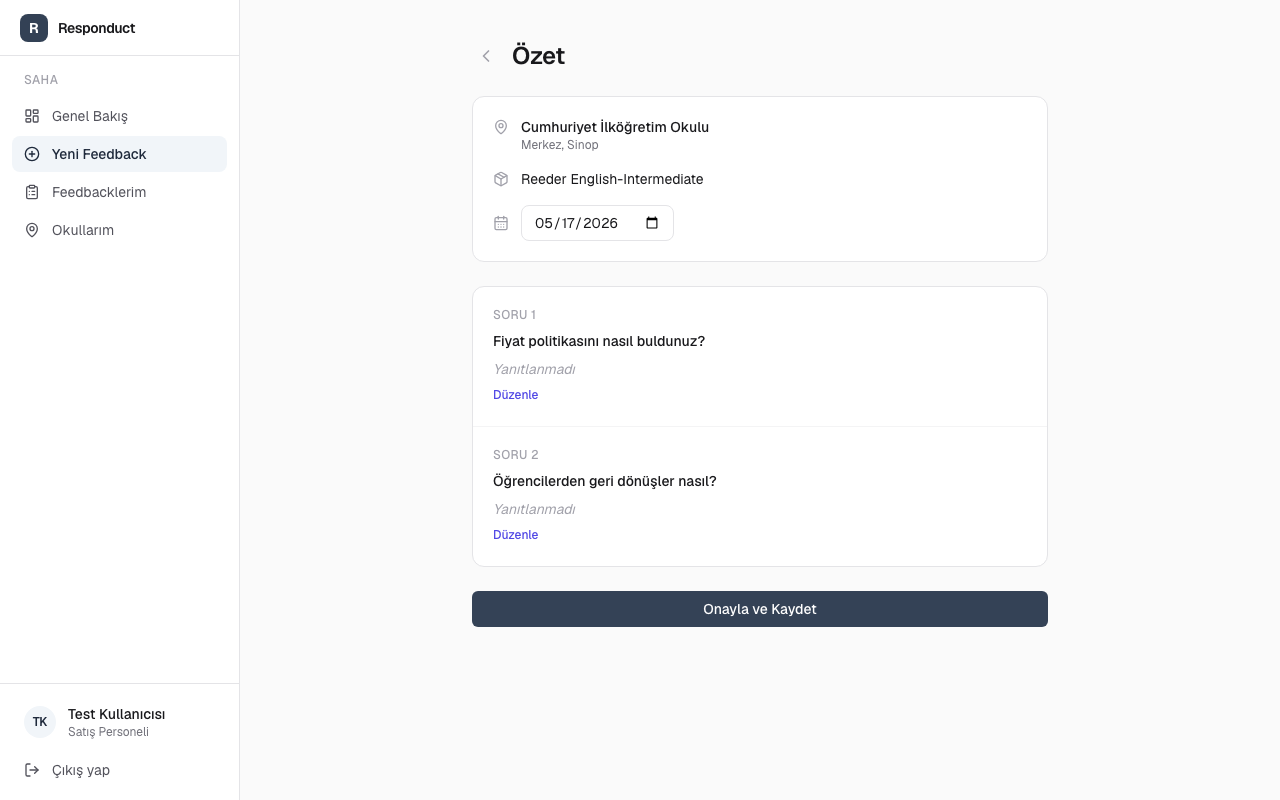
Adım 4 — Özeti İnceleyin
Tüm yanıtlarınızı gözden geçirin, ziyaret tarihini seçin. Hazır olduğunuzda Onayla ve Kaydet butonuna basın.
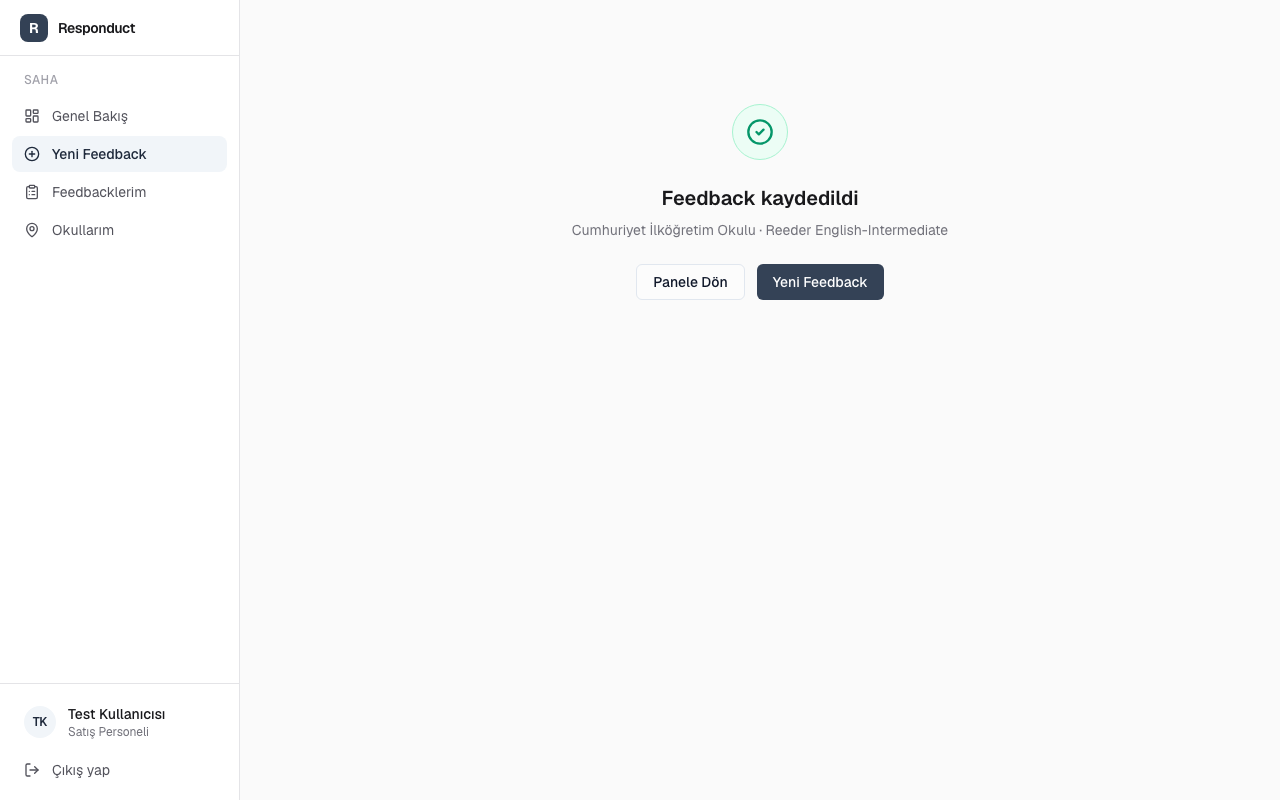
Adım 5 — Tamamlandı
Feedback başarıyla kaydedildi. Yeni bir feedback girmek veya panele dönmek için aşağıdaki butonları kullanın.
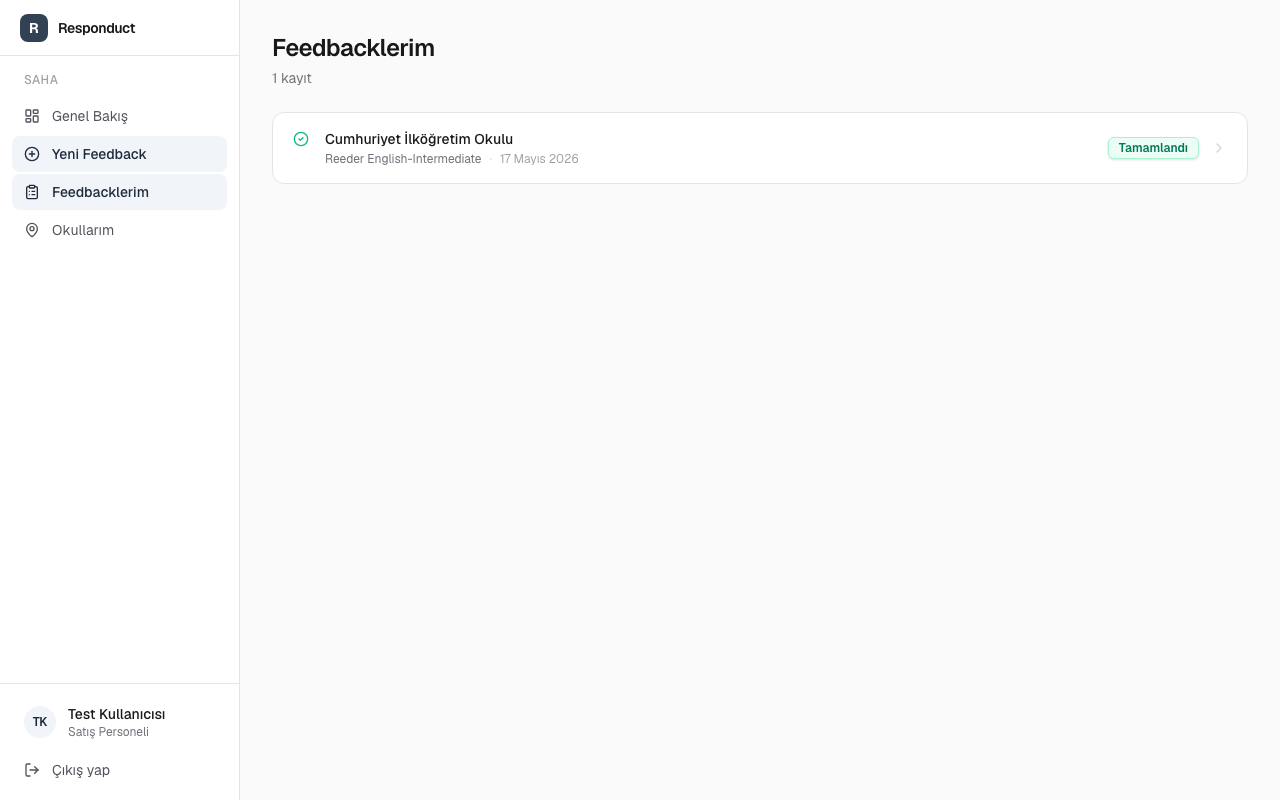
3.3 Feedbacklerim
Daha önce girdiğiniz tüm feedbackleri bu sayfada görürsünüz. Herhangi bir satıra tıklayarak detayları inceleyin.
3.4 Okullarım
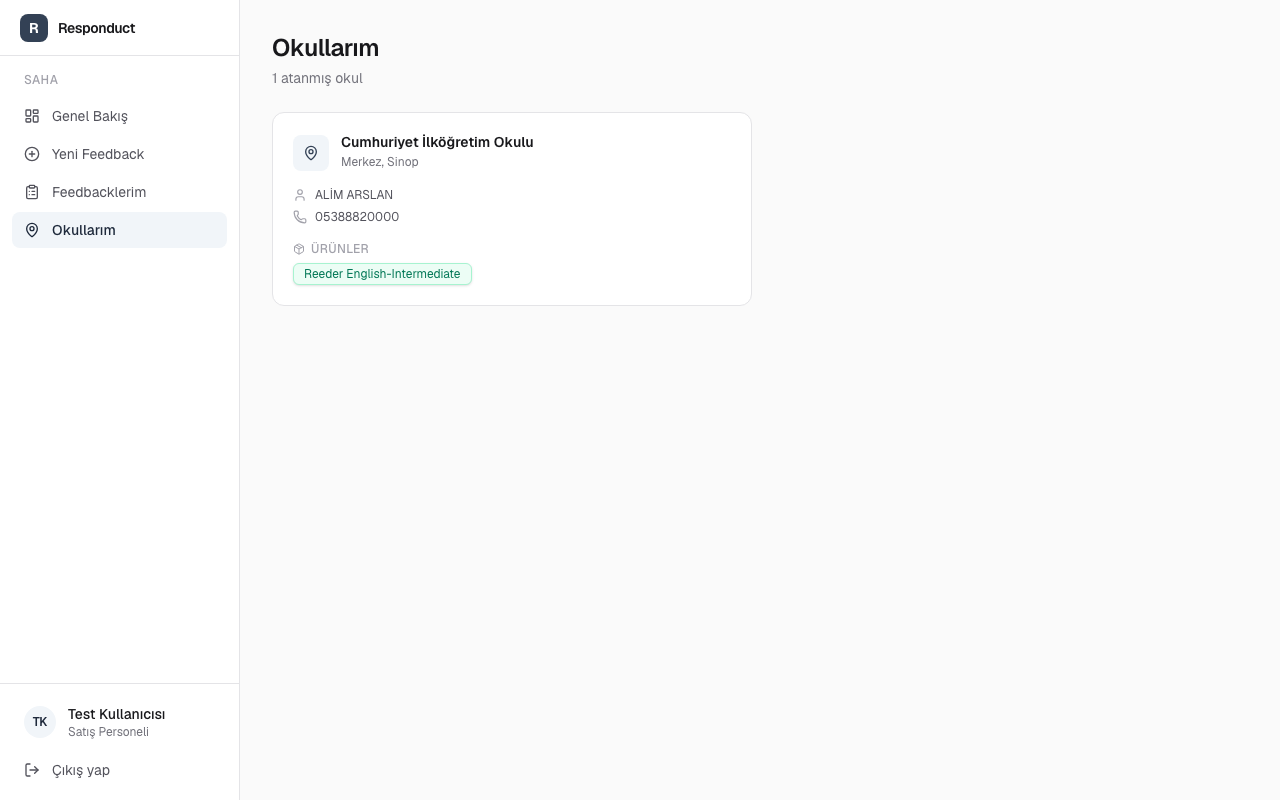
Size atanmış okulları, iletişim bilgilerini ve hangi ürünlerin atandığını bu ekranda görürsünüz.
4. Mobil Kullanım
Telefon veya tablette açtığınızda ekranın altında navigasyon çubuğu belirir. Tüm özellikler mobilde de aynı şekilde çalışır.
Sesli giriş notu: Sesli yanıt özelliği Android'de Chrome, iPhone'da Safari ile çalışır. iPhone'da Chrome kullanıyorsanız sesli giriş yerine yazarak yanıt verin.
5. Sık Sorulan Sorular
Atanmış okulum görünmüyor. Yöneticinizden size okul ataması yapmasını isteyin (Admin → Atamalar → Kullanıcı Ata).
Aylık feedback limitime ulaştım. Şirketinizin aylık kotası doldu. Yöneticinizle iletişime geçin veya bir sonraki ay bekleyin.
Sesli giriş çalışmıyor. İzin penceresinde mikrofon iznini onayladığınızdan emin olun. iPhone kullanıyorsanız Safari tarayıcısını deneyin.